Ihr Prüfbericht im Corporate Design Ihres Büros
Mit einem bezahlten Plan erhält der Bericht das Logo, die Farben und die Schriften Ihres Büros. Sie wählen aus 20 Designs; im kostenlosen Plan ist der Bericht immer Klassiek („klassisch“).
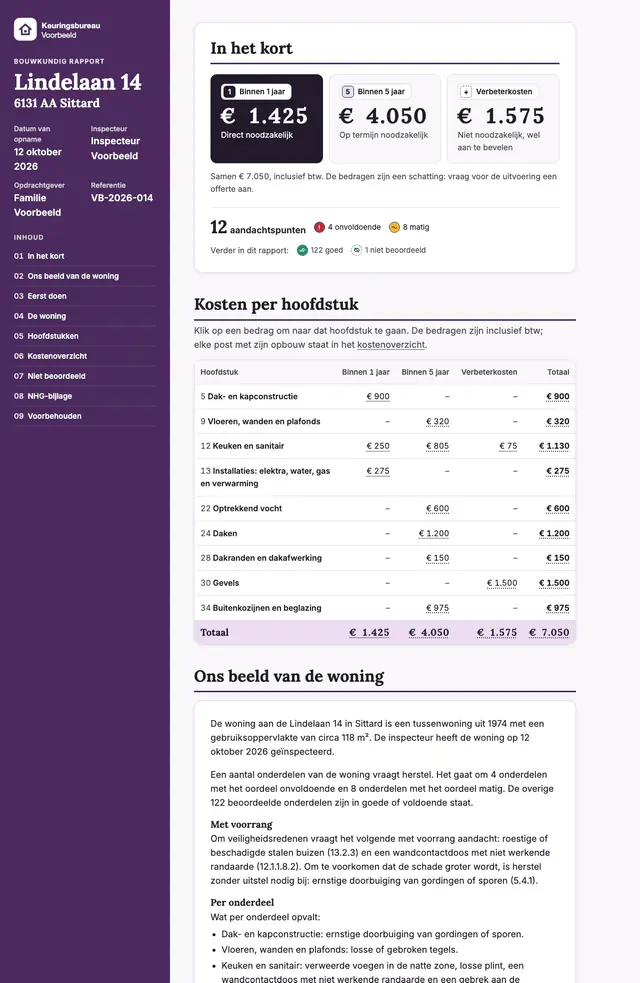
Design
Zijbalk
Lora · Inter
So bringen Sie den Bericht in Ihr Corporate Design
Huisstijl öffnen
Gehen Sie zu Instellingen, Huisstijl („Einstellungen, Corporate Design“). Dort ändern der Hauptadmin und die Verwalter das Corporate Design, mit einem bezahlten Plan.
Logo, Farben und Schriften wählen
Fügen Sie Ihr Logo hinzu und wählen Sie vier Farben und zwei Schriften. Erhalten Sie eine Warnung zum Kontrast? Passen Sie die Farbe an, bis der Text gut lesbar ist.
Ein Design wählen
Sehen Sie sich jedes Design mit der Beispielprüfung in Ihrem eigenen Corporate Design an, als Telefon oder als Computer. Wählen Sie eines und speichern Sie Ihr Corporate Design.
Freigeben
Geben Sie eine bezahlte Prüfung frei. Der Bericht erhält dann Ihr Corporate Design und Ihr Design, auch online.
Zehn Designs, jedes in einem anderen Corporate Design
Es gibt 20 Designs. Hier sehen Sie zehn davon, jedes mit anderen Farben und Schriften.
Design
Zijbalk
Eine dunkle Markenspalte mit Deckblatt und festem Inhaltsverzeichnis neben einer ruhigen Lesespalte.
Beispielfarben
- Hauptfarbe#4B2A5E
- Akzentfarbe#ECDDF2
- Textfarbe#241A2B
- Hintergrund#FAF7FB
Schriften
Überschriften: Lora · Text: Inter
Dieses Logo und diese Farben und Schriften sind ein Beispiel eines erfundenen Büros. Mit einem bezahlten Plan wählen Sie Ihr eigenes Logo, vier Farben und zwei Schriften. Jedes Design übernimmt sie. Im kostenlosen Plan ist der Bericht immer Klassiek, im Corporate Design von Keursnel.
Auf diesen Bildern steht In het kort („in Kürze“) direkt nach dem Deckblatt und dem Inhalt. Diese Reihenfolge stellen Sie mit einem bezahlten Plan unter Rapportopmaak („Berichtslayout“) ein. Enthält der Bericht die Kostenübersicht und gibt es Kosten, folgen unter In het kort die Kosten pro Kapitel.
Die anderen zehn Designs
Diese zehn stehen im Corporate Design des erfundenen Büros. Auch sie übernehmen Ihr eigenes Logo, Ihre Farben und Schriften.
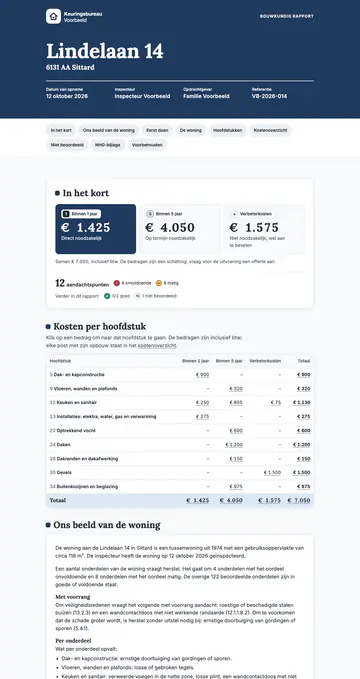
Merkblok 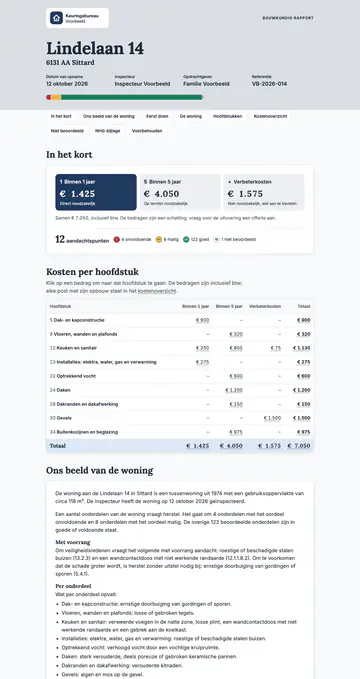
Stoplicht 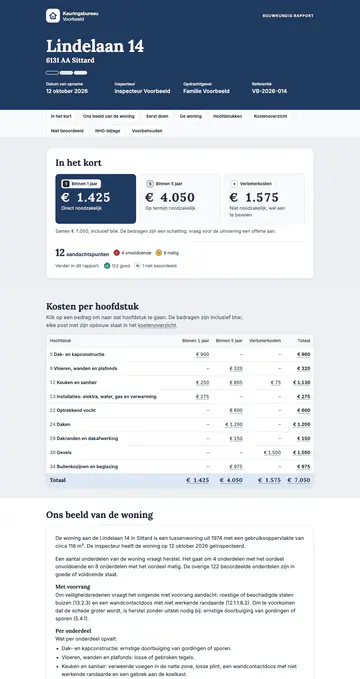
Getinte banden 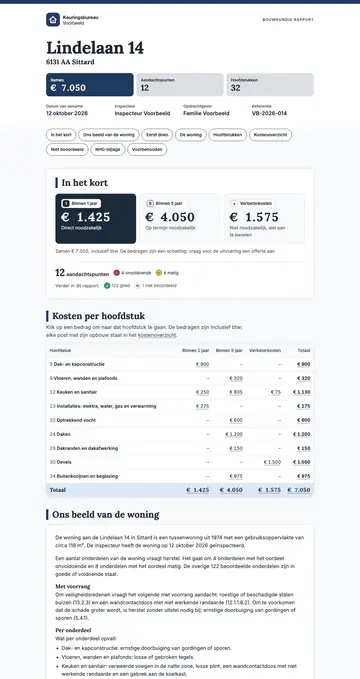
Hoofdstukbanden 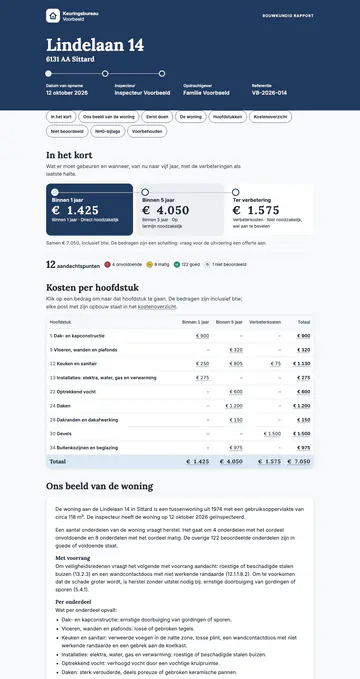
Tijdlijn 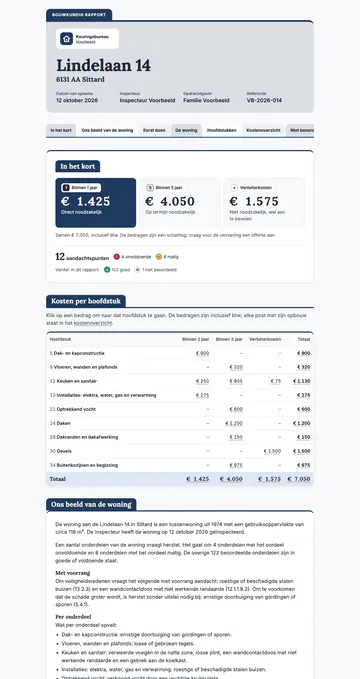
Tabbladen 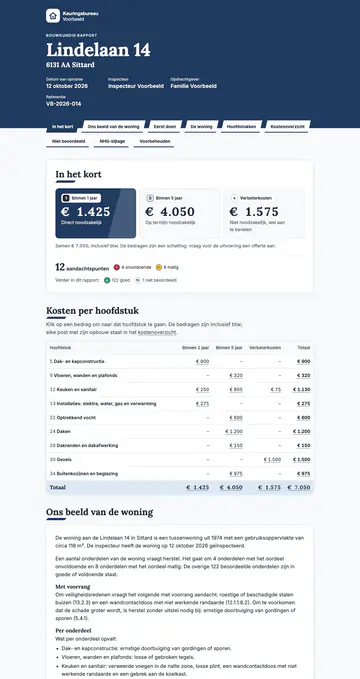
Diagonaal 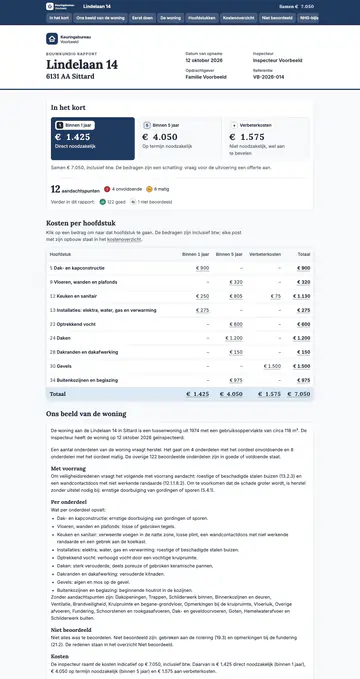
Compact zakelijk 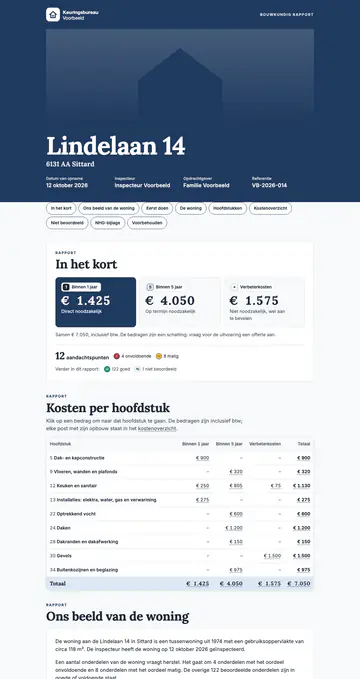
Magazine 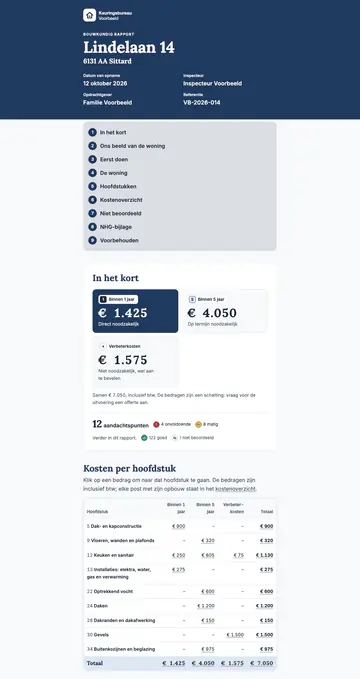
Leesmodus
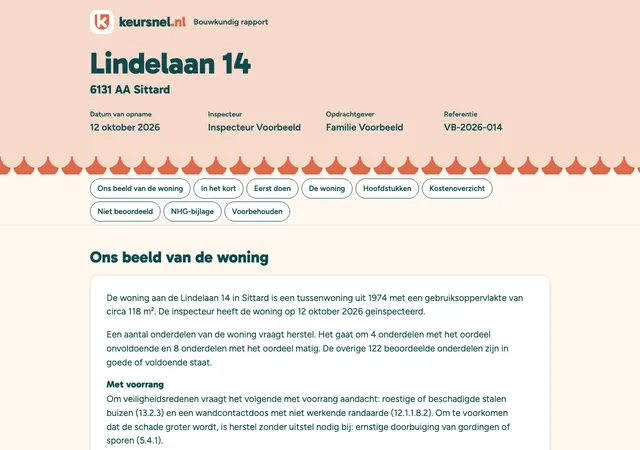
Kostenlos: immer Klassiek
Ohne bezahlten Plan erhält jeder Bericht das Design Klassiek im Corporate Design von Keursnel. Unten steht dann „Gemaakt met keursnel.nl“ („erstellt mit keursnel.nl“).
Ganzen Bericht öffnen (öffnet in einem neuen Tab)Was stellen Sie unter Huisstijl ein?
Unter Instellingen, Huisstijl legen Sie fest, wie der Bericht Ihres Büros aussieht. Sie wählen ein Logo, vier Farben, zwei Schriften und ein Design.
Neben Ihrer Auswahl steht eine Vorschau. Sie folgt sofort dem, was Sie wählen, damit Sie sehen, wie es wirkt.
Die Farben der Bewertungen gehören nicht zum Corporate Design. Gut, mäßig und mangelhaft haben in jedem Bericht dieselbe Farbe, mit einem Zeichen und einem Wort dazu.
Nur der Hauptadmin und die Verwalter können das Corporate Design ändern. Im kostenlosen Plan sehen Sie, was möglich ist, aber wählen und speichern geht nicht.
- Ein Logo und ein eigenes Logo für einen dunklen Untergrund
- Vier Farben: Hauptfarbe, Akzentfarbe, Textfarbe und Hintergrund
- Zwei Schriften: eine für Überschriften und eine für allen übrigen Text
- Eines der 20 Designs
Wie kommt Ihr Logo in den Bericht?
Ihr Logo kann eine PNG-, JPEG-, WebP- oder SVG-Datei mit höchstens 2 MB sein. Ein Logo im Querformat mit transparentem Hintergrund funktioniert am besten.
Haben Sie auch eine helle Version Ihres Logos? Fügen Sie sie als Logo für einen dunklen Untergrund hinzu. Der Bericht zeigt dann auf jeder Fläche das Logo, das dort lesbar ist.
Sie können es auch selbst festlegen. Wählen Sie, welches Logo überall steht: ohne Hintergrund, auf einer weißen Fläche oder auf einer eigenen Farbe.
Wie bleiben Ihre Farben gut lesbar?
Ein Corporate Design hat vier Farben, jede mit einer eigenen Aufgabe. Keursnel misst den Kontrast zwischen Textfarbe und Hintergrund sowie zwischen Textfarbe und Weiß.
Text muss einen Kontrast von mindestens 4,5 zu 1 erreichen. Ist er geringer, oder verschwindet die Haupt- oder Akzentfarbe vor dem Hintergrund? Dann erhalten Sie eine Warnung.
Der Bericht setzt Ihre Farben so ein, dass Text darauf lesbar bleibt. In den Designs wird eine helle Hauptfarbe zum Akzent statt zu einer großen Fläche mit schwarzem Text.
- Hauptfarbe: der Kopf des Berichts und die großen Flächen
- Akzentfarbe: Linien, Rahmen und kleine Flächen
- Textfarbe: aller Text und die dunklen Flächen
- Hintergrund: der Hintergrund der Seite auf dem Bildschirm
Welche Schriften können Sie wählen?
Sie wählen zwei Schriften: eine für Überschriften und große Beträge, eine für allen übrigen Text.
Zehn Schriften sind in der App enthalten. Sie wählen auch aus 1.828 Familien von Google Fonts. Oder Sie fügen eine eigene Datei hinzu: woff2, woff, ttf oder otf.
Eine Schrift von Google Fonts holt Keursnel einmal ab, sobald Sie sie wählen. Danach bewahrt Ihr Büro sie selbst auf. So stehen Ihre Schriften auch ohne Internet richtig im Bericht.
Verwenden Sie eine eigene Schrift nur, wenn Sie eine Lizenz dafür haben.
- Ohne Serifen: Gabarito, Figtree, Inter, Source Sans 3, IBM Plex Sans, Atkinson Hyperlegible und Nunito
- Mit Serifen: Lora, Merriweather und Source Serif 4
- Jede Familie von Google Fonts, insgesamt 1.828
- Ihre eigenen Schriftdateien
Wie wählen Sie eines der 20 Designs?
Ein Design bestimmt, wie der Bericht aussieht: das Deckblatt, die Navigation, die Zusammenfassung und die Befunde. Der Inhalt ist in jedem Design gleich.
In der App sehen Sie jedes Design mit der Beispielprüfung in Ihrem eigenen Corporate Design. Sie sehen es groß an, als Telefon oder als Computer, und blättern mit Zurück und Weiter.
Auf dieser Seite sehen Sie zehn Designs, jedes in einem anderen Corporate Design. Die anderen zehn stehen in den Farben eines erfundenen Büros dabei. Den ganzen Beispielbericht öffnen Sie unter Baugutachten-Beispiel. Die Namen der Designs sind die Namen in der App, auf Niederländisch.
Der Online-Bericht für Ihren Kunden erhält dasselbe Design und Corporate Design wie der Bericht. Der Bericht ist derzeit auf Niederländisch; Englisch, Deutsch und Französisch kommen demnächst.
Was regeln Sie unter Rapportopmaak?
Huisstijl betrifft das Aussehen des Berichts. Rapportopmaak („Berichtslayout“) betrifft, was darin steht und in welcher Reihenfolge. Auch Rapportopmaak gehört zu einem bezahlten Plan.
Sie schalten Teile ein oder aus und ziehen sie an ihren Platz. Voorblad („Deckblatt“), Hoofdstukken („Kapitel“) und Voorbehouden („Vorbehalte“) stehen in jedem Bericht.
Sie wählen, wie die Fotos bei einem Bauteil angeordnet sind. Auf das Deckblatt setzen Sie eine Zeile über der Adresse, einen kurzen Text und ein Bild. Auch Ihr Logo sowie Name und Adresse Ihres Büros können darauf.
Sie speichern mehrere Layouts. Pro Prüfung wählen Sie, welches Layout gilt.
Kann auch die App Ihr Corporate Design tragen?
Ja, mit einem bezahlten Plan. Unter Huisstijl setzen Sie auch die App in Ihr Corporate Design. Dann sieht jeder in Ihrer Organisation Ihre Farben und Ihr Logo in der ganzen App.
Sie wählen die obere Leiste: ruhig, in Ihrer Markenfarbe oder dunkel. Sie wählen auch, ob die App Ihre Schriften verwendet. Mit der Schaltfläche „Kleuren uit het logo“ („Farben aus dem Logo“) übernehmen Sie Farben aus Ihrem Logo.
Ist eine Farbe schlecht lesbar? Dann sehen Sie eine Meldung mit der Schaltfläche „Maak leesbaar“ („lesbar machen“). Mit „Probeer in de hele app“ („in der ganzen App ausprobieren“) sehen Sie zuerst das Ergebnis.
Die Farben der Bewertungen, der Fehler und des Speicherns bleiben immer gleich.
Häufige Fragen
Kann ich mein Corporate Design im kostenlosen Plan nutzen?
Nein. Im kostenlosen Plan ist der Bericht immer Klassiek, im Corporate Design von Keursnel. Unten steht dann „Gemaakt met keursnel.nl“ („erstellt mit keursnel.nl“). Die Designs können Sie in der App ansehen; wählen und speichern geht mit einem bezahlten Plan.
Ist Keursnel White Label?
Nicht ganz. Mit einem bezahlten Plan steht Ihr Corporate Design im Bericht, und „Gemaakt met keursnel.nl“ steht nicht darin. Der Link zum Online-Bericht liegt aber unter der Adresse von Keursnel. Eine eigene Domain ist nicht möglich.
Ändert sich ein freigegebener Bericht, wenn ich mein Corporate Design ändere?
Nein, mit einer Ausnahme. Bei der Freigabe werden Ihre Farben, Schriften und Ihr Design in der Berichtsversion festgehalten. Ein neues Corporate Design gilt für die Berichte, die Sie danach freigeben. Nur das Logo für einen dunklen Untergrund liest der Bericht bei jeder Anzeige aus Ihren Einstellungen.
Kann ich eine eigene Schrift verwenden?
Ja. Fügen Sie eine Datei im Format woff2, woff, ttf oder otf hinzu und geben Sie ihr einen Namen. Sie dürfen nur eine Schrift verwenden, für die Sie eine Lizenz haben.
Ist der Inhalt in jedem Design gleich?
Ja. Jedes Design zeigt dieselben Kapitel, Befunde, Kosten und dieselbe NHG-Anlage (für niederländische Hypotheken mit NHG, der Nationalen Hypothekengarantie). Nur das Aussehen unterscheidet sich: Deckblatt, Navigation, Zusammenfassung und die Darstellung der Befunde.
Wer in meinem Büro kann das Corporate Design ändern?
Der Hauptadmin und die Verwalter. Ein Teammitglied kann das Corporate Design nicht ändern. Das Corporate Design gilt für alle bezahlten Prüfungen des Büros.
Weiterlesen
Bericht
Der Bericht entsteht, während Sie prüfen: 13 Teile, online teilbar und druckbar.
Online-Bericht
Ihr Bericht als kleine Website für Ihren Kunden, geteilt mit einem geheimen Link pro Berichtsversion.
Eigene Texte und Preise
Passen Sie Standardtexte und Tarife für Ihr ganzes Büro an; der Rest folgt dem Standard.
Baugutachten-Beispiel
Wie ein guter bautechnischer Bericht aufgebaut ist, mit den 13 Berichtsteilen von Keursnel als Beispiel.
Berichtssoftware
Was gute Berichtssoftware für die Bauprüfung leistet, und worauf Sie bei der Wahl achten.
Preise
Kostenlos für 3 Berichte pro Monat. Danach 25 € pro Prüfung oder mit einem Abonnement ab 7,50 € pro Prüfung. Alle Preise zzgl. MwSt.
Preise ansehen
Kostenlos für 3 Berichte pro Monat. Danach 25 € pro Prüfung oder mit einem Abonnement ab 7,50 € pro Prüfung. Alle Preise zzgl. MwSt.
Prüfen ohne Nacharbeit
Erfassen Sie die Prüfung vor Ort. Keursnel berechnet die Kosten und erstellt den Bericht mit NHG-Anlage.