Votre rapport d'inspection selon la charte graphique de votre bureau
Avec une formule payante, le rapport reçoit le logo, les couleurs et les polices de votre bureau. Vous choisissez parmi 20 styles ; dans la formule gratuite, le rapport est toujours en Klassiek (« classique »).
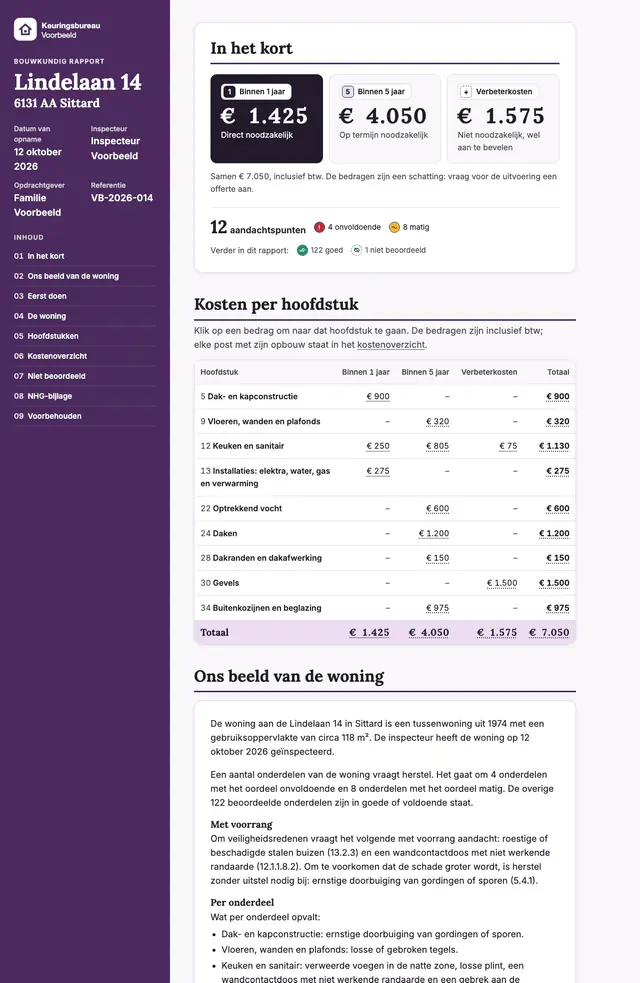
Style
Zijbalk
Lora · Inter
Comment mettre le rapport à votre charte graphique
Ouvrez Huisstijl
Allez dans Instellingen > Huisstijl (Paramètres > Charte graphique). L'administrateur principal et les gestionnaires y modifient la charte graphique, avec une formule payante.
Choisissez logo, couleurs et polices
Ajoutez votre logo et choisissez quatre couleurs et deux polices. Vous recevez un avertissement sur le contraste ? Ajustez la couleur jusqu'à ce que le texte se lise bien.
Choisissez un style
Regardez chaque style avec l'inspection de démonstration dans votre propre charte, en vue téléphone ou ordinateur. Choisissez-en un et enregistrez votre charte graphique.
Livrez
Livrez une inspection payante. Le rapport reçoit alors votre charte graphique et votre style, en ligne aussi.
Dix styles, chacun dans une autre charte graphique
Il existe 20 styles. Vous en voyez dix ici, chacun avec d'autres couleurs et polices.
Style
Zijbalk
Une colonne de marque sombre avec la couverture et une table des matières fixe, à côté d'une colonne de lecture sobre.
Couleurs d'exemple
- Couleur principale#4B2A5E
- Couleur d'appui#ECDDF2
- Couleur du texte#241A2B
- Fond#FAF7FB
Polices
Titres : Lora · Texte : Inter
Ce logo, ces couleurs et ces polices sont l'exemple d'un bureau fictif. Avec une formule payante, vous choisissez votre propre logo, quatre couleurs et deux polices. Chaque style les reprend. Dans la formule gratuite, le rapport est toujours en Klassiek, dans la charte graphique de Keursnel.
Sur ces images, In het kort (« en bref ») suit directement la page de garde et le sommaire. Avec une formule payante, vous réglez cet ordre dans Rapportopmaak (« mise en page du rapport »). Si le rapport contient le récapitulatif des coûts et qu'il y a des coûts, les coûts par chapitre suivent In het kort.
Les dix autres styles
Ces dix styles sont dans la charte graphique du bureau fictif. Eux aussi reprennent votre propre logo, vos couleurs et vos polices.
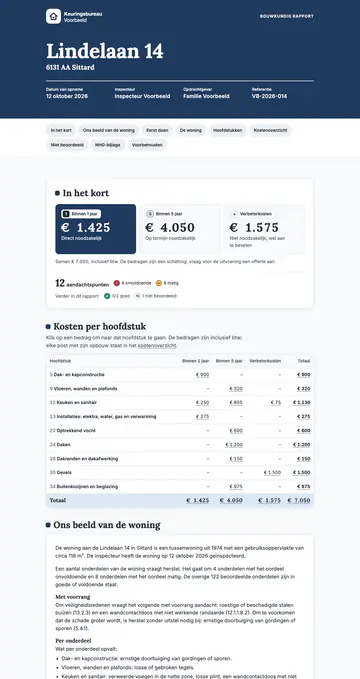
Merkblok 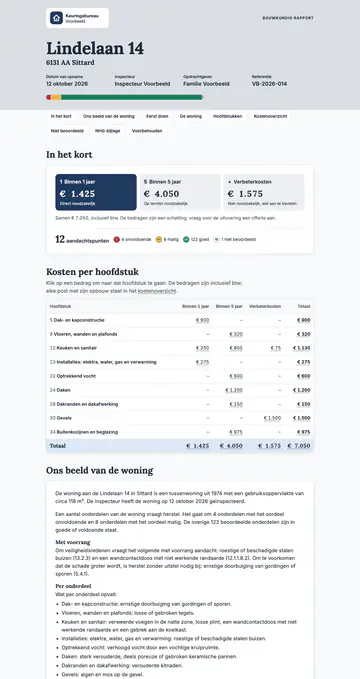
Stoplicht 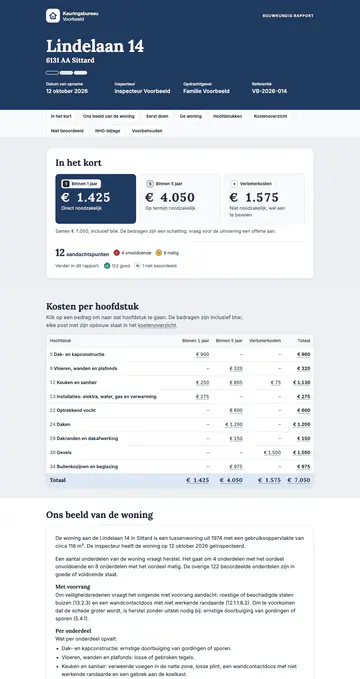
Getinte banden 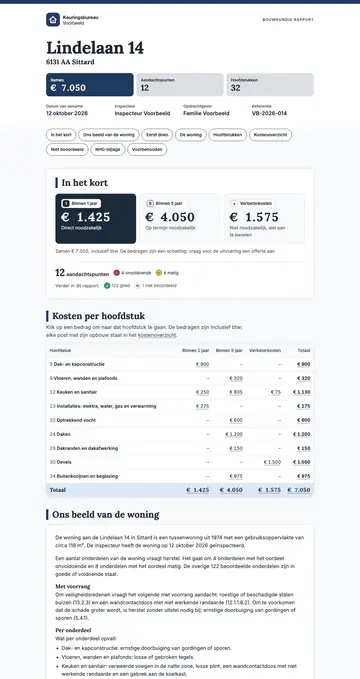
Hoofdstukbanden 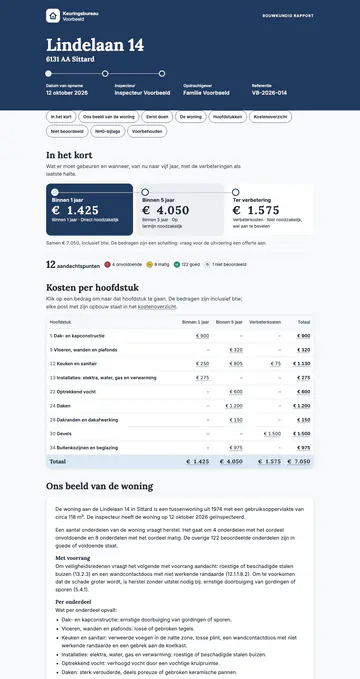
Tijdlijn 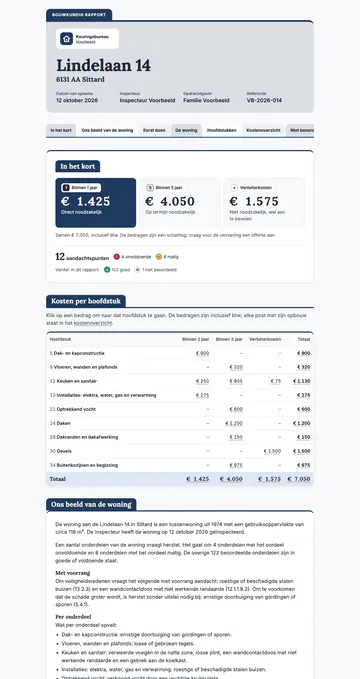
Tabbladen 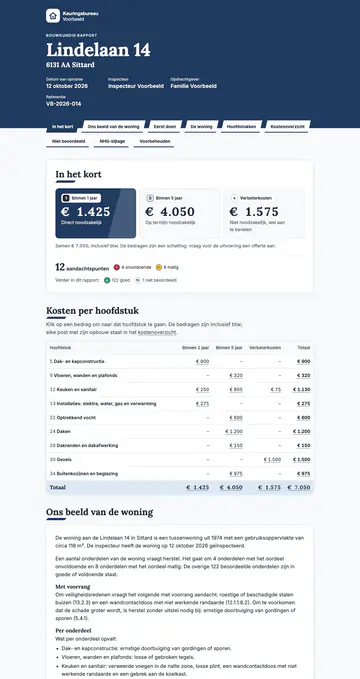
Diagonaal 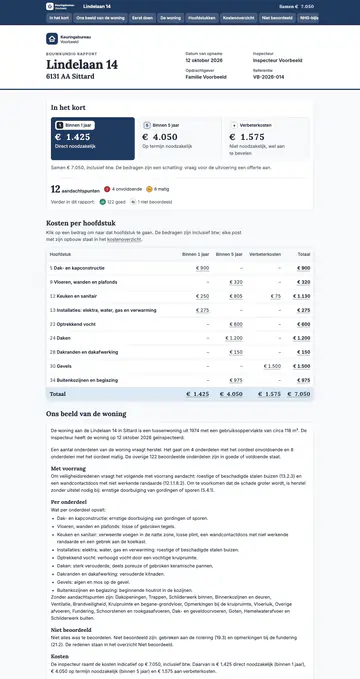
Compact zakelijk 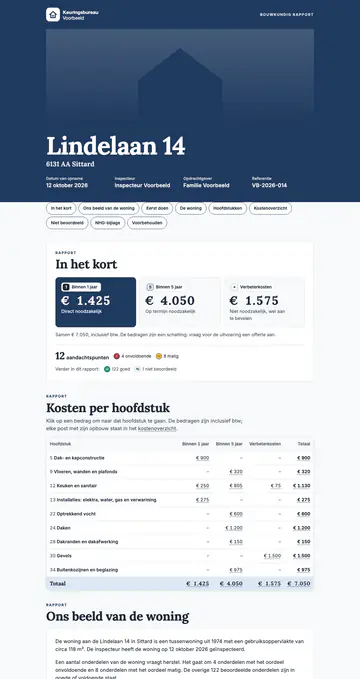
Magazine 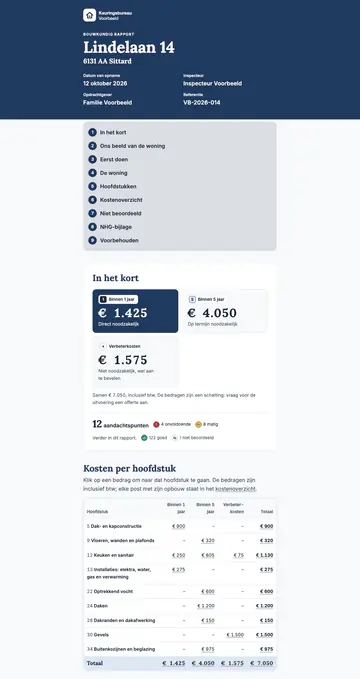
Leesmodus
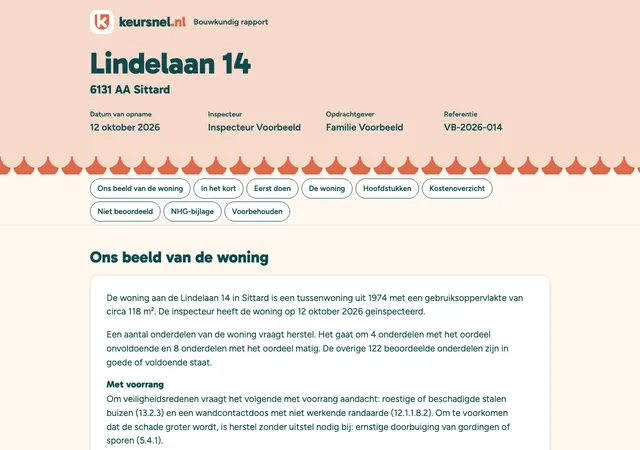
Gratuit : toujours Klassiek
Sans formule payante, chaque rapport reçoit le style Klassiek, dans la charte graphique de Keursnel. En bas figure alors « Gemaakt met keursnel.nl » (« réalisé avec keursnel.nl »).
Ouvrir le rapport complet (s'ouvre dans un nouvel onglet)Que réglez-vous dans Huisstijl ?
Dans Instellingen > Huisstijl, vous définissez l'apparence du rapport de votre bureau. Vous choisissez un logo, quatre couleurs, deux polices et un style.
À côté de vos choix figure un aperçu. Il suit immédiatement ce que vous choisissez, pour que vous voyiez le résultat.
Les couleurs des notes ne font pas partie de la charte graphique. Bon, moyen et insuffisant ont la même couleur dans chaque rapport, avec un symbole et un mot.
Seuls l'administrateur principal et les gestionnaires peuvent modifier la charte graphique. Dans la formule gratuite, vous voyez ce qui est possible, mais vous ne pouvez ni choisir ni enregistrer.
- Un logo, et un logo distinct pour un fond sombre
- Quatre couleurs : couleur principale, couleur d'appui, couleur du texte et fond
- Deux polices : une pour les titres et une pour tout le reste du texte
- L'un des 20 styles
Comment votre logo arrive-t-il dans le rapport ?
Votre logo peut être un fichier PNG, JPEG, WebP ou SVG de 2 Mo au plus. Un logo horizontal sur fond transparent donne le meilleur résultat.
Vous avez aussi une version claire de votre logo ? Ajoutez-la comme logo pour fond sombre. Sur chaque surface, le rapport affiche alors le logo lisible à cet endroit.
Vous pouvez aussi décider vous-même. Choisissez le logo affiché partout, sans rien derrière, sur un aplat blanc ou sur une couleur de votre choix.
Comment vos couleurs restent-elles lisibles ?
Une charte graphique compte quatre couleurs, chacune avec son rôle. Keursnel mesure le contraste entre la couleur du texte et le fond, et entre la couleur du texte et le blanc.
Le texte doit atteindre un contraste d'au moins 4,5 pour 1. S'il est plus faible, ou si la couleur principale ou d'appui disparaît sur le fond, vous recevez un avertissement.
Le rapport emploie vos couleurs de sorte que le texte reste lisible. Dans les styles, une couleur principale claire devient un accent au lieu d'un grand aplat avec du texte noir.
- Couleur principale : l'en-tête du rapport et les grands aplats
- Couleur d'appui : lignes, cadres et petits aplats
- Couleur du texte : tout le texte et les aplats sombres
- Fond : le fond de la page à l'écran
Quelles polices pouvez-vous choisir ?
Vous choisissez deux polices : une pour les titres et les grands montants, une pour tout le reste du texte.
Dix polices sont fournies avec l'application. Vous choisissez aussi parmi 1 828 familles de Google Fonts. Ou vous ajoutez votre propre fichier : woff2, woff, ttf ou otf.
Keursnel récupère une police Google Fonts une seule fois, au moment où vous la choisissez. Ensuite, votre bureau la conserve. Vos polices s'affichent ainsi correctement dans le rapport, même sans internet.
N'utilisez votre propre police que si vous en avez la licence.
- Sans empattement : Gabarito, Figtree, Inter, Source Sans 3, IBM Plex Sans, Atkinson Hyperlegible et Nunito
- Avec empattement : Lora, Merriweather et Source Serif 4
- Toute famille de Google Fonts, 1 828 au total
- Vos propres fichiers de police
Comment choisir l'un des 20 styles ?
Un style détermine l'apparence du rapport : la page de garde, la navigation, la synthèse et les constats. Le contenu est le même dans chaque style.
Dans l'application, vous voyez chaque style avec l'inspection de démonstration dans votre propre charte. Vous les affichez en grand, en vue téléphone ou ordinateur, et passez de l'un à l'autre.
Sur cette page, vous voyez dix styles, chacun dans une autre charte graphique. Les dix autres figurent aux couleurs d'un bureau fictif. Le rapport d'exemple complet s'ouvre sous Exemple de rapport d'inspection. Les noms des styles sont ceux de l'application, en néerlandais.
Le rapport en ligne pour votre client reçoit le même style et la même charte graphique que le rapport. Le rapport est pour l'instant en néerlandais ; l'anglais, l'allemand et le français arrivent bientôt.
Que réglez-vous dans Rapportopmaak ?
Huisstijl concerne l'apparence du rapport. Rapportopmaak (« mise en page du rapport ») concerne son contenu et l'ordre des parties. Rapportopmaak fait aussi partie d'une formule payante.
Vous activez ou désactivez des parties et les faites glisser à leur place. Voorblad (page de garde), Hoofdstukken (chapitres) et Voorbehouden (réserves) figurent dans chaque rapport.
Vous choisissez la disposition des photos d'un élément. Sur la page de garde, vous ajoutez une ligne au-dessus de l'adresse, un court texte et une image. Votre logo et le nom et l'adresse de votre bureau peuvent aussi y figurer.
Vous enregistrez plusieurs mises en page. Pour chaque inspection, vous choisissez celle qui s'applique.
L'application peut-elle aussi prendre votre charte graphique ?
Oui, avec une formule payante. Dans Huisstijl, vous mettez aussi l'application à votre charte graphique. Toute votre organisation voit alors vos couleurs et votre logo dans toute l'application.
Vous choisissez la barre du haut : sobre, dans votre couleur de marque ou sombre. Vous choisissez aussi si l'application utilise vos polices. Avec le bouton « Kleuren uit het logo » (« couleurs du logo »), vous reprenez les couleurs de votre logo.
Une couleur se lit mal ? Un message s'affiche alors avec le bouton « Maak leesbaar » (« rendre lisible »). Avec « Probeer in de hele app » (« essayer dans toute l'application »), vous voyez d'abord le résultat.
Les couleurs des notes, des erreurs et de l'enregistrement restent toujours les mêmes.
Questions fréquentes
Puis-je utiliser ma charte graphique dans la formule gratuite ?
Non. Dans la formule gratuite, le rapport est toujours en Klassiek, dans la charte graphique de Keursnel. En bas figure alors « Gemaakt met keursnel.nl » (« réalisé avec keursnel.nl »). Vous pouvez regarder les styles dans l'application ; les choisir et les enregistrer demande une formule payante.
Keursnel est-il en marque blanche ?
Pas entièrement. Avec une formule payante, votre charte graphique figure dans le rapport, sans « Gemaakt met keursnel.nl ». Mais le lien vers le rapport en ligne se trouve à l'adresse de Keursnel. Un domaine à vous n'est pas possible.
Un rapport livré change-t-il si je modifie ma charte graphique ?
Non, à une exception près. À la livraison, vos couleurs, vos polices et votre style sont figés dans la version du rapport. Une nouvelle charte s'applique aux rapports que vous livrez ensuite. Seul le logo pour fond sombre est relu dans vos paramètres à chaque affichage du rapport.
Puis-je utiliser ma propre police ?
Oui. Ajoutez un fichier woff2, woff, ttf ou otf et donnez-lui un nom. Vous ne pouvez utiliser une police que si vous en avez la licence.
Le contenu est-il le même dans chaque style ?
Oui. Chaque style montre les mêmes chapitres, constats, coûts et la même annexe NHG. L'annexe NHG sert aux prêts néerlandais avec la Garantie hypothécaire nationale néerlandaise. Seule l'apparence change : page de garde, navigation, synthèse et présentation des constats.
Qui, dans mon bureau, peut modifier la charte graphique ?
L'administrateur principal et les gestionnaires. Un membre de l'équipe ne peut pas la modifier. La charte graphique s'applique à toutes les inspections payantes du bureau.
À lire aussi
Rapport
Le rapport se construit pendant l'inspection : 13 parties, à partager en ligne et à imprimer.
Rapport en ligne
Votre rapport sous forme de petit site web pour votre client, partagé avec un lien secret par version.
Textes et tarifs propres
Adaptez les textes et les tarifs standard pour tout votre bureau ; le reste suit les valeurs standard.
Exemple de rapport d'inspection
La structure d'un bon rapport d'inspection technique, avec les 13 parties du rapport Keursnel comme exemple.
Logiciel de rapport
Ce que fait un bon logiciel de rapport pour l'inspection technique, et à quoi faire attention pour le choisir.
Tarifs
Gratuit pour 3 rapports par mois. Ensuite 25 € par inspection, ou dès 7,50 € par inspection avec un abonnement. Tous les prix hors TVA.
Voir les tarifs
Gratuit pour 3 rapports par mois. Ensuite 25 € par inspection, ou dès 7,50 € par inspection avec un abonnement. Tous les prix hors TVA.
Inspecter sans tracas après coup
Saisissez l'inspection sur place. Keursnel calcule les coûts et crée le rapport avec l'annexe NHG.